Grundsteuer und Abschlagszahlungen in der Buchhaltung richtig verbuchen
Grundsteuer mit mehreren Abschlagszahlungen korrekt in immofrog erfassen – so geht’s Schritt für Schritt. Vermeide typische Fehler und nutze die Auswertungen für deine Finanzplanung.
Veröffentlicht am 7 Min. Lesezeit
Grundsteuer ist für Vermieter eine wiederkehrende Kostenposition, die oft in mehreren Abschlagszahlungen anfällt. Eine korrekte Verbuchung ist wichtig, um den Überblick über deine Ausgaben zu behalten und die Abrechnung am Jahresende zu vereinfachen. Hier erfährst du, wie du Grundsteuer und ihre Abschläge in immofrog sauber erfasst und typische Fehler vermeidest.
Warum Grundsteuer korrekt verbucht werden muss
Die Grundsteuer ist eine direkte Abgabe auf dein Grundstück oder deine Immobilie. Sie wird von der Gemeinde erhoben und fällt in der Regel quartalsweise an. Als Vermieter kannst du die Grundsteuer als Betriebskosten auf deine Mieter umlegen – vorausgesetzt, sie ist im Mietvertrag entsprechend vereinbart. Eine korrekte Verbuchung ist daher nicht nur für deine Buchhaltung, sondern auch für die Mieterabrechnung entscheidend.
Zudem hilft dir eine präzise Erfassung dabei,
- den Überblick über deine liquiditätswirksamen Ausgaben zu behalten,
- die Jahresendabrechnung mit der Gemeinde zu prüfen,
- mögliche Rückerstattungen oder Nachzahlungen nachzuvollziehen,
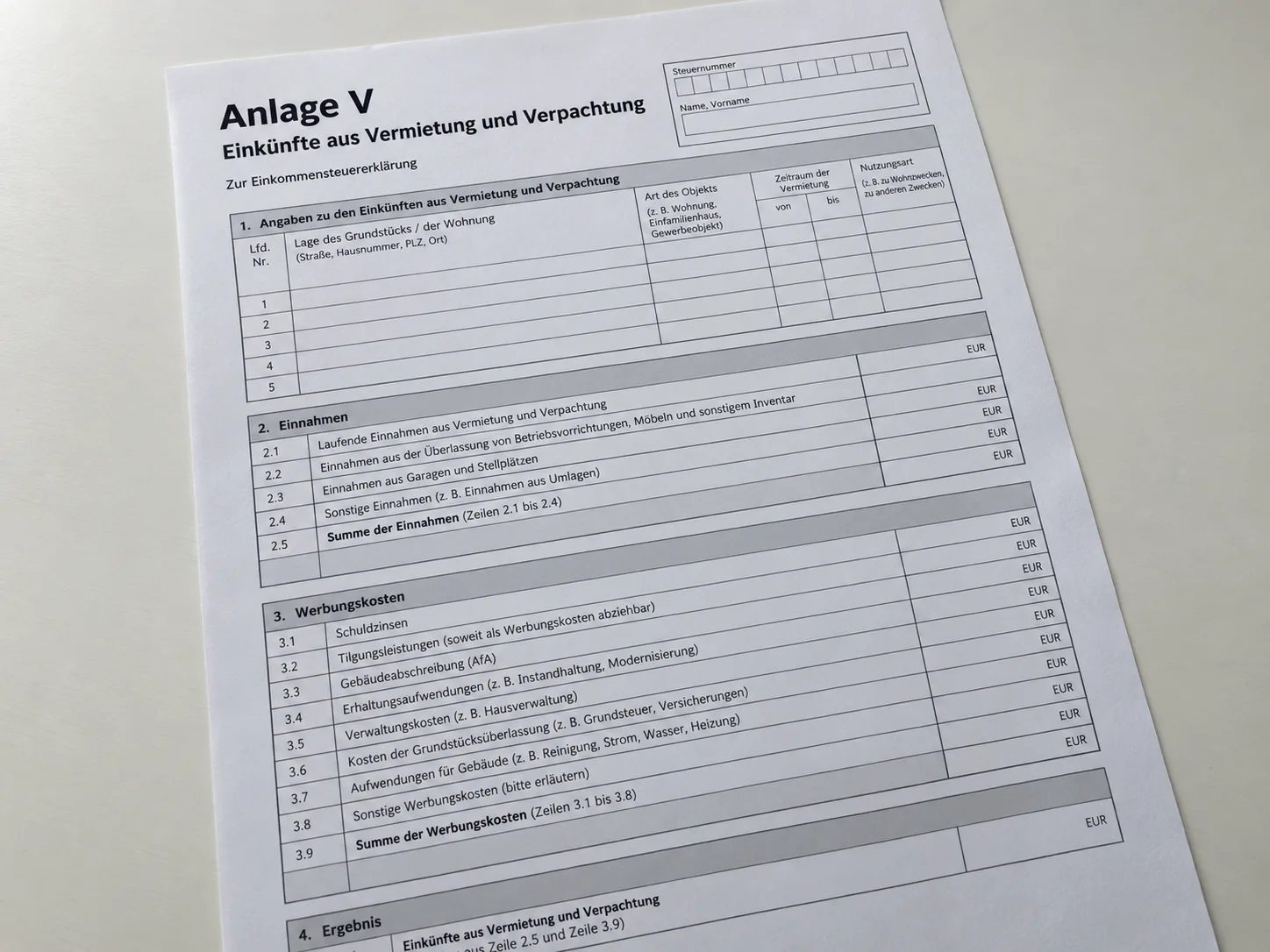
- deine Steuererklärung vorzubereiten, da die Grundsteuer als Werbungskosten oder Betriebsausgaben abziehbar ist.
Abschlagszahlungen vs. Jahresendabrechnung: Der Unterschied
Grundsteuer wird meist in vierteljährlichen Abschlägen gezahlt. Die Höhe dieser Abschläge basiert auf dem Grundsteuerbescheid der Gemeinde, der in der Regel für ein Kalenderjahr gilt. Am Ende des Jahres erhältst du eine Jahresabrechnung, die die tatsächliche Grundsteuer mit den geleisteten Abschlägen verrechnet. Hier gibt es drei mögliche Szenarien:
- Abschläge decken die Jahressteuer genau ab: Keine Nach- oder Rückzahlung.
- Abschläge waren zu niedrig: Du musst eine Nachzahlung leisten.
- Abschläge waren zu hoch: Du erhältst eine Rückerstattung.
Die Abschlagszahlungen sind vorläufige Zahlungen, während die Jahresabrechnung die endgültige Belastung darstellt. In deiner Buchhaltung solltest du beide Posten getrennt erfassen, um die Differenz später nachvollziehen zu können.
Schritt-für-Schritt: Grundsteuer mit mehreren Abschlägen in immofrog erfassen
So verbuchst du die Grundsteuer-Abschläge und die Jahresabrechnung in immofrog:
1. Grundsteuerbescheid hinterlegen
Bevor du die Abschläge erfasst, legst du den Grundsteuerbescheid als Beleg in immofrog ab. So hast du später alle Unterlagen an einem Ort.
- Gehe zu Belege erfassen.
- Wähle die Kategorie „Steuern, Gebühren“ oder eine von dir angelegte Unterkategorie wie „Grundsteuer“.
- Lade den Bescheid als PDF hoch oder erfasse die Daten manuell.
- Weise den Beleg dem richtigen Objekt zu (siehe nächster Abschnitt).
2. Abschlagszahlungen erfassen
Jede Abschlagszahlung wird als einzelner Beleg erfasst. So behältst du den Überblick über die bereits geleisteten Zahlungen.
- Erstelle für jeden Abschlag einen neuen Beleg unter Belege erfassen.
- Wähle dieselbe Kategorie wie beim Bescheid (z. B. „Grundsteuer“).
- Trage den Zahlungsbetrag und das Fälligkeitsdatum ein.
- Nutze als Buchungstext eine klare Bezeichnung, z. B. „Grundsteuer Abschlag Q1/2024 – Objekt Musterstraße 1“.
- Ordne den Beleg dem entsprechenden Bankkonto zu, von dem die Zahlung getätigt wurde.
- Verknüpfe den Beleg mit dem Objekt, für das die Grundsteuer anfällt.
Tipp: Nutze die Wiederholungsfunktion in immofrog, um die Abschlagszahlungen für das gesamte Jahr auf einmal anzulegen (siehe Abschnitt „Automatisierung“).
3. Jahresabrechnung verbuchen
Sobald du die Jahresabrechnung der Gemeinde erhältst, erfasst du diese als separaten Beleg:
- Erstelle einen neuen Beleg mit der Kategorie „Grundsteuer“.
- Trage die endgültige Jahressteuer als Betrag ein.
- Falls eine Nachzahlung oder Rückerstattung anfällt, erfasse diese als separaten Beleg mit entsprechendem Vorzeichen (positiv für Rückerstattung, negativ für Nachzahlung).
- Nutze als Buchungstext z. B. „Grundsteuer Jahresabrechnung 2024 – Nachzahlung“ oder „Grundsteuer Jahresabrechnung 2024 – Rückerstattung“.
4. Verrechnung der Abschläge mit der Jahresabrechnung
Um die Differenz zwischen den Abschlägen und der Jahresabrechnung sichtbar zu machen, kannst du in immofrog eine manuelle Verrechnung vornehmen:
- Erstelle einen internen Ausgleichsbeleg (z. B. unter „Sonstige Ausgaben/Einnahmen“).
- Trage als Betrag die Differenz ein (z. B. +200 € bei Rückerstattung oder -150 € bei Nachzahlung).
- Verknüpfe den Beleg mit demselben Objekt und der Kategorie „Grundsteuer“.
- Nutze als Buchungstext z. B. „Verrechnung Grundsteuer Abschläge 2024“.
So siehst du in deinen Auswertungen, wie sich die Abschläge zur Jahresabrechnung verhalten.
Tipps zur Zuordnung: Welchem Objekt oder Konto werden die Abschläge zugeordnet?
Die korrekte Zuordnung der Grundsteuer zu Objekten und Konten ist entscheidend für eine transparente Buchhaltung. Hier die wichtigsten Punkte:
Zuordnung zu Objekten
- Einzelne Immobilie: Falls du nur eine Immobilie besitzt, ordnest du alle Grundsteuer-Belege diesem einen Objekt zu.
- Mehrere Objekte: Besitzt du mehrere Immobilien, musst du die Grundsteuer objektbezogen verbuchen. Jeder Abschlag und die Jahresabrechnung werden dem entsprechenden Grundstück zugeordnet. So kannst du später nachvollziehen, welche Kosten auf welches Objekt entfallen.
- Gemeinschaftseigentum: Bei Eigentumswohnungen wird die Grundsteuer oft über die Wohnungseigentümergemeinschaft (WEG) abgerechnet. In diesem Fall ordnest du die Belege dem WEG-Objekt zu und verteilst die Kosten später auf die einzelnen Wohnungen (falls gewünscht).
Zuordnung zu Konten
- Bankkonto: Wähle das Konto aus, von dem die Zahlung getätigt wurde (z. B. dein Geschäftskonto).
- Kostenkategorie: Nutze eine eindeutige Kategorie wie „Grundsteuer“ oder „Steuern, Gebühren“. Falls du die Grundsteuer auf Mieter umlegst, kannst du zusätzlich eine Kategorie wie „Betriebskosten – Grundsteuer“ anlegen.
Achtung: Falls du die Grundsteuer als Betriebskosten auf die Mieter umlegst, musst du sicherstellen, dass die Zuordnung zum Objekt mit der Mietabrechnung übereinstimmt. Andernfalls kann es zu Abweichungen in der Nebenkostenabrechnung kommen.
Automatisierung: Wie du wiederkehrende Abschlagszahlungen vereinfachst
Wiederkehrende Abschlagszahlungen wie die Grundsteuer kannst du in immofrog automatisieren, um Zeit zu sparen und Fehler zu vermeiden. So geht’s:
1. Wiederkehrende Belege anlegen
- Gehe zu Belege erfassen und wähle die Option „Wiederkehrender Beleg“.
- Trage die Häufigkeit (z. B. quartalsweise) und das Startdatum ein.
- Gib den Betrag und die Kategorie (z. B. „Grundsteuer“) an.
- Wähle das Objekt und das Bankkonto aus.
- Speichere den wiederkehrenden Beleg.
immofrog erstellt dann automatisch die Belege für die folgenden Abschläge. Du musst sie nur noch prüfen und freigeben.
2. Erinnerungen einrichten
Falls du die Zahlungen manuell auslösen möchtest, kannst du in immofrog Erinnerungen für die Fälligkeitstermine einrichten:
- Gehe zu Kalender oder Erinnerungen.
- Erstelle eine neue Erinnerung mit dem Fälligkeitstermin (z. B. 15. Februar, 15. Mai, 15. August, 15. November).
- Verknüpfe die Erinnerung mit dem Objekt und der Kategorie „Grundsteuer“.
- Aktiviere die Wiederholung (z. B. alle 3 Monate).
So vergisst du keine Abschlagszahlung mehr.
Fehler vermeiden: Häufige Stolpersteine bei der Verbuchung
Auch bei der Grundsteuer-Verbuchung passieren immer wieder typische Fehler. Hier die häufigsten – und wie du sie vermeidest:
1. Abschläge und Jahresabrechnung werden nicht getrennt erfasst
Problem: Wenn du Abschläge und Jahresabrechnung in einem Beleg zusammenfasst, verlierst du den Überblick über die bereits geleisteten Zahlungen und die finale Belastung.
Lösung: Erfasse jeden Abschlag einzeln und die Jahresabrechnung separat. So kannst du später nachvollziehen, wie sich die Zahlungen verrechnen.
2. Falsche Zuordnung zu Objekten
Problem: Bei mehreren Objekten wird die Grundsteuer fälschlicherweise einem falschen Objekt zugeordnet. Das führt zu falschen Auswertungen und kann die Mieterabrechnung verfälschen.
Lösung: Prüfe vor dem Speichern eines Belegs, ob das richtige Objekt ausgewählt ist. Nutze ggf. die Objektfilter in immofrog, um die Zuordnung zu überprüfen.
3. Vergessene Verrechnung von Rückerstattungen oder Nachzahlungen
Problem: Nachzahlungen oder Rückerstattungen aus der Jahresabrechnung werden nicht verbucht. Dadurch stimmen deine Buchhaltung und die tatsächlichen Ausgaben nicht überein.
Lösung: Erfasse die Jahresabrechnung immer und verrechne sie mit den bereits geleisteten Abschlägen (siehe Schritt-für-Schritt-Anleitung).
4. Falsche Kategorie oder falsches Konto
Problem: Die Grundsteuer wird unter einer falschen Kategorie (z. B. „Mieteinnahmen“) oder auf einem falschen Bankkonto verbucht. Das erschwert die Auswertung und kann zu Fehlern in der Steuererklärung führen.
Lösung: Nutze eine eindeutige Kategorie wie „Grundsteuer“ und prüfe, ob das richtige Bankkonto ausgewählt ist.
5. Keine Belegdokumentation
Problem: Der Grundsteuerbescheid oder die Jahresabrechnung wird nicht als Beleg hinterlegt. Bei einer Prüfung durch das Finanzamt oder im Streitfall mit der Gemeinde fehlen dann die Nachweise.
Lösung: Lade immer den Bescheid und die Jahresabrechnung als PDF in immofrog hoch oder erfasse die Daten manuell mit allen relevanten Informationen.
6. Falsche Berechnung der Umlage auf Mieter
Problem: Die Grundsteuer wird als Betriebskosten umgelegt, aber der falsche Anteil wird den Mietern in Rechnung gestellt. Das kann zu Rückforderungen oder Streitigkeiten führen.
Lösung: Prüfe vor der Umlage, ob die Grundsteuer im Mietvertrag als umlagefähig vereinbart ist. Nutze die Betriebskostenabrechnung in immofrog, um die Umlage korrekt zu berechnen.
Auswertungen nutzen: Grundsteuer in deinen Finanzberichten darstellen
immofrog bietet dir verschiedene Auswertungen, um die Grundsteuer und andere Kosten im Blick zu behalten. So nutzt du sie:
1. Kosten nach Objekten
- Gehe zu Auswertungen > Kosten nach Objekten.
- Filtere nach der Kategorie „Grundsteuer“ und dem gewünschten Zeitraum (z. B. ein Kalenderjahr).
- Du siehst nun, wie hoch die Grundsteuer für jedes Objekt in dem Zeitraum war.
Nutzen: So kannst du prüfen, ob die Grundsteuer für ein Objekt im Vergleich zu anderen besonders hoch oder niedrig ist.
2. Liquiditätsplanung
- Gehe zu Auswertungen > Liquidität.
- Filtere nach der Kategorie „Grundsteuer“ und dem Zeitraum.
- Du siehst die geplanten und bereits geleisteten Zahlungen für die Grundsteuer.
Nutzen: So behältst du den Überblick über deine ausstehenden Abschlagszahlungen und kannst deine Liquidität besser planen.
3. Jahresvergleich
- Gehe zu Auswertungen > Jahresvergleich.
- Wähle die Kategorie „Grundsteuer“ und vergleiche die Ausgaben über mehrere Jahre.
Nutzen: So erkennst du, ob die Grundsteuer für ein Objekt im Laufe der Zeit gestiegen oder gesunken ist. Das kann z. B. auf eine Neubewertung des Grundstücks durch die Gemeinde hindeuten.
4. Export für die Steuererklärung
- Gehe zu Auswertungen > Export.
- Wähle den Zeitraum (z. B. ein Kalenderjahr) und die Kategorie „Grundsteuer“.
- Exportiere die Daten als CSV oder PDF für deine Steuererklärung.
Nutzen: So hast du alle relevanten Daten für deine Einkommensteuer- oder Gewerbesteuererklärung griffbereit.
Wie immofrog dabei hilft
Mit immofrog kannst du Grundsteuer-Abschläge und Jahresabrechnungen systematisch erfassen, automatisch wiederkehrende Zahlungen anlegen und alle Belege zentral verwalten. Die Auswertungen geben dir jederzeit einen Überblick über deine Kosten nach Objekten und helfen dir, die Liquidität zu planen. So behältst du den Durchblick – ohne manuellen Aufwand.